
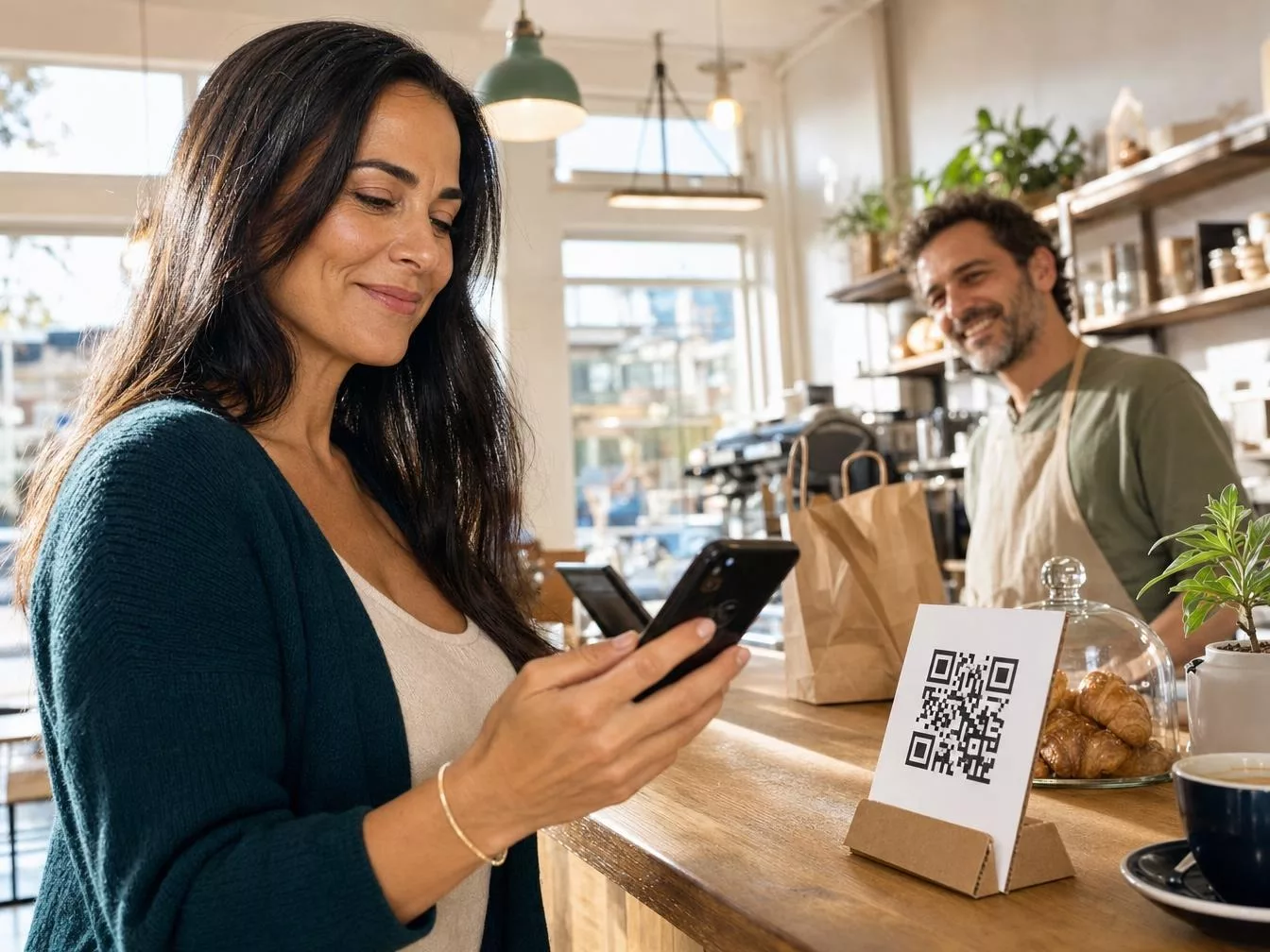
Beaucoup de clients sortent d’une boutique en se disant « je laisserai un avis plus tard » et ne retrouvent jamais la fiche. Un QR code avis Google supprime cette étape : un scan et le client arrive sur la fenêtre de notation de votre fiche d’établissement. Google le génère gratuitement depuis Google Business Profile, sur ordinateur uniquement. Comptez 5 minutes pour le lien et 15 minutes de plus pour l’affichette imprimée.
Pour le commerçant qui n’a « pas le temps de courir après chaque client », l’opération se fait une seule fois. Aucun abonnement, aucune ligne de code : cinq clics suffisent. Le même lien avis Google sert ensuite pour tous les canaux.
Générer le lien et le QR code dans Google Business Profile
Le point d’entrée est unique : la fiche d’établissement sur business.google.com, avec le compte propriétaire. L’aide en ligne de Google ne décrit aucun parcours depuis Google Maps ou la Recherche. Elle précise que les QR codes d’avis ne se génèrent que depuis un navigateur d’ordinateur. Un smartphone ne suffit donc pas pour cette étape.
- Ouvrez business.google.com et sélectionnez votre fiche d’établissement.
- Cliquez sur Voir les avis.
- Cliquez sur l’icône de partage à côté de Recevoir plus d’avis.
- Cliquez sur Copier pour récupérer le lien.
- Faites un clic droit sur le QR code puis choisissez Enregistrer l’image sous.
Ces étapes suivent la page d’aide officielle de Google sur le lien et le QR code d’avis, consultée en octobre 2026. L’interface évolue : si un libellé a changé, cherchez l’icône de partage dans la section des avis.
Scannez ensuite l’image enregistrée avec votre téléphone. Le nom et l’adresse affichés doivent être les vôtres. Le fichier obtenu est une simple image PNG, aucune compétence de développeur n’est requise.
Utiliser le lien seul, sans QR code
Un QR code ne sert à rien hors du magasin. À distance, le lien copié fait le travail. Google suggère d’envoyer la demande par e-mail ou par message WhatsApp. Le lien peut aussi figurer sur les reçus et dans les e-mails de remerciement.
Deux emplacements supplémentaires conviennent aux petits commerces : la signature d’e-mail et le lien bio Insta, avec un bouton « Donnez votre avis » dans un Linktree. Une story Insta avec un sticker lien rappelle l’adresse aux abonnés le jour d’un événement. Pour le texte du message et le bon moment d’envoi, reportez-vous aux modèles de messages à copier.
Personnaliser le QR code avec un générateur gratuit
Le code fourni par Google est un carré noir et blanc sans habillage. La page d’aide ne mentionne aucune option de personnalisation. Pour ajouter vos couleurs ou votre logo, collez le lien copié à l’étape précédente dans un générateur : le Blog du Modérateur présente QR Code Generator, qui permet de modifier le cadre ou la forme et d’ajouter un logo et cite Uniqode et QRCode Monkey comme alternatives.
Un seul réglage compte : le type de code. D’après QR Tiger, les codes statiques d’avis Google sont gratuits et n’expirent pas tant que le lien Google reste actif, alors que la version gratuite des codes dynamiques est limitée à 3 codes de 500 scans chacun, avec des statistiques de base. Le code dynamique passe par le serveur du générateur, donc par un compte qui peut cesser d’être gratuit. Choisissez statique, téléchargez en PNG haute définition et gardez le lien Google d’origine dans un fichier texte pour régénérer le code sans refaire le parcours.
La distinction statique et dynamique figure sur la page de QR Tiger consacrée aux avis Google.
Imprimer et placer le code sans perdre en lisibilité
Un code illisible ne rapporte aucun avis. Les repères de taille viennent des guides spécialisés, la norme ISO/IEC 18004 autorisant techniquement 1 cm, ce que personne ne recommande en conditions réelles.
- 2 x 2 cm au minimum pour un scan à la main, par exemple sur une carte de visite ou une carte de table.
- 2,5 x 2,5 cm sur un flyer ou une brochure.
- Taille du code = distance de scan divisée par 10 : 50 cm de côté pour un scan à 5 mètres.
Ces valeurs sont reprises du guide des tailles minimales de Wavecnct. Le même guide recommande des modules sombres sur fond clair, car un code inversé ne se lit pas sur tous les téléphones. Il ajoute une marge blanche d’au moins 4 modules autour du carré, repère attribué à Denso Wave, l’inventeur du format. Ne rognez jamais cette marge pour caser le code dans une affichette.
Imprimez un seul exemplaire en format A5 (14,8 x 21 cm), le plus courant pour un comptoir. Scannez-le avec le téléphone le plus ancien de l’équipe. Seulement après, lancez toute la série d’affichettes.
Côté emplacement, la caisse arrive en tête : le client attend, téléphone en main. Le verso du ticket de caisse fonctionne aussi. Une phrase courte au-dessus du code oriente le geste, par exemple « Un avis sur Google, 30 secondes ». Un client sans adresse Gmail peut créer son compte Google avec une autre adresse e-mail. La procédure côté client est détaillée à part, utile si quelqu’un vous demande de l’aide au comptoir.
Respecter les règles de Google autour du code
Offrir une remise ou un produit gratuit en échange d’un avis est strictement interdit par Google, au même titre que la suppression d’avis négatifs contre une contrepartie. L’aide Business Profile classe ces pratiques comme de l’engagement artificiel. Les avis doivent refléter une expérience réellement vécue. Une affichette « 10 % de remise pour votre avis » expose donc la fiche à des sanctions.
Mesurer ce que le code rapporte
Notez le nombre d’avis le jour où l’affichette apparaît. Revenez sur Voir les avis dans business.google.com au bout de 30 jours, puis chaque lundi pendant 5 minutes. Si le compteur n’a pas bougé, déplacez le code vers la caisse avant de le refaire imprimer.
Le pouce fait le reste.




Laisser un commentaire